Contas a receber
Quem já pagou, quem está devendo e quando o dinheiro entrou. É aqui que você dá baixa quando um cliente paga.
Passo a passo
Veja o que está em aberto
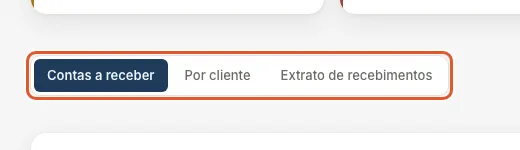
A aba Contas a receber lista as vendas que ainda não foram pagas. As vencidas aparecem primeiro.
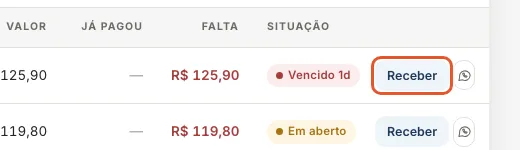
Quando o cliente pagar, clique em Receber
Na linha da venda, o botão Receber abre uma janela para você registrar o pagamento.
Preencha o recebimento
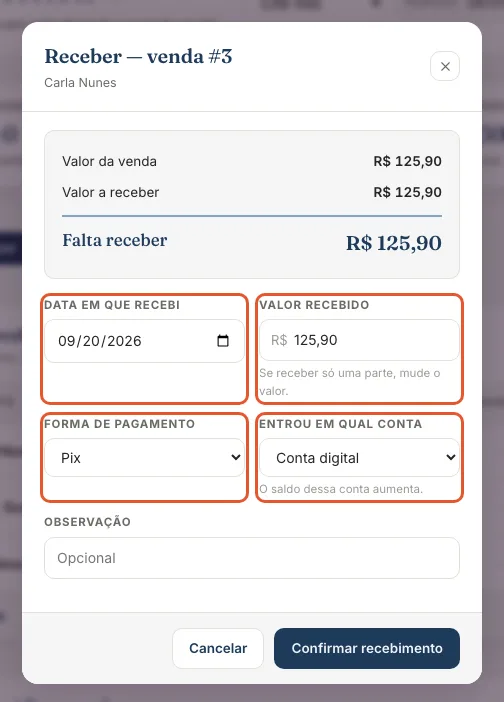
Data em que recebi, Valor recebido (mude se foi só uma parte), Forma de pagamento e Entrou em qual conta. Se houve taxa da maquininha, informe em Taxa retida, em % ou em R$ (o outro campo mostra a conta sozinho). Se você já informou a taxa na hora da venda, ela vem preenchida aqui: confira com o extrato da maquininha e corrija se for outra. Receber só uma parte? A taxa sugerida acompanha o valor.
Confirme
A venda passa para Paga (ou continua em aberto com o que falta) e o dinheiro entra na conta escolhida.
O que significa cada parte
Os cartões e as abas
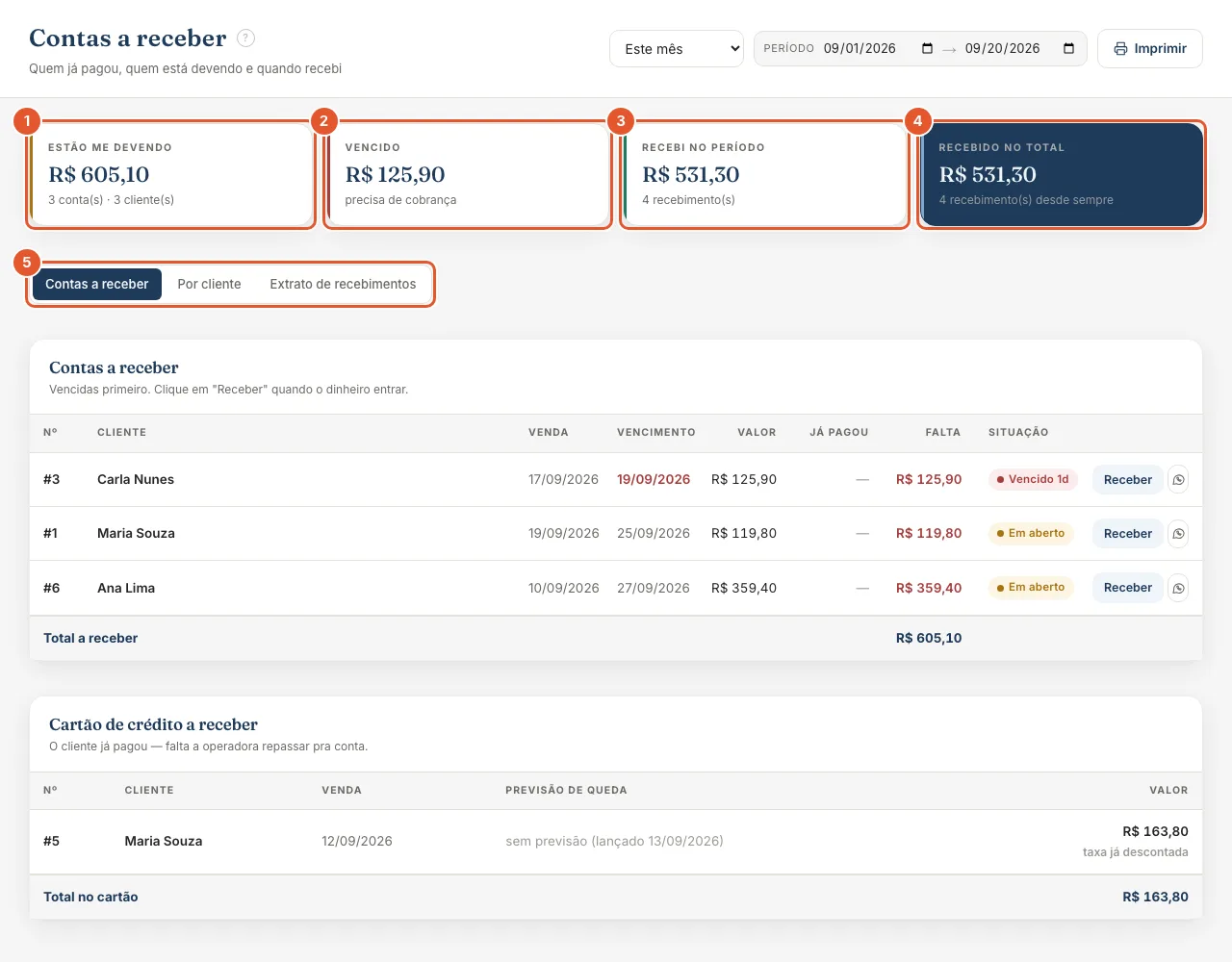
- Estão me devendo
Total de vendas em aberto, com quantas contas e quantos clientes.
- Vencido
A parte em atraso: a data combinada já passou.
- Recebi no período
Dinheiro que entrou no período escolhido.
- Recebido no total
Tudo o que já entrou desde o começo.
- Abas
Contas a receber (por venda), Por cliente (quanto cada um deve) e Extrato de recebimentos (histórico do que já entrou).
Dicas
- O número ao lado de “Contas a receber” no menu mostra quantas contas estão em aberto.
- Cliente pagou só uma parte? Digite o valor menor em Valor recebido. O resto continua em aberto.
- Errou um recebimento? No Extrato de recebimentos, dá para estornar.