
Tabela de insumos
A lista do que você compra para produzir e quanto paga. É a base para o sistema calcular o custo dos seus produtos.
Passo a passo
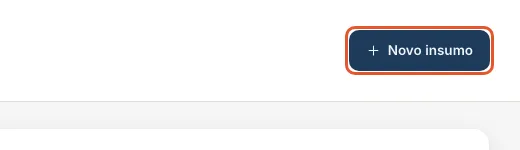
Clique em Novo insumo
O botão fica no alto da tela. Se a lista estiver vazia, use o botão Cadastrar insumo.
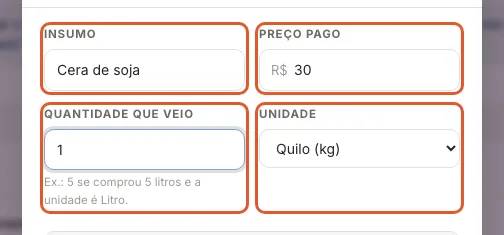
Preencha o que comprou
Insumo (o nome), Preço pago (quanto custou), Quantidade que veio e a Unidade (kg, g, litro, ml, unidade…).
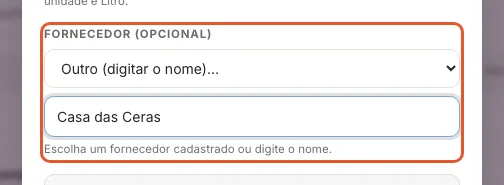
Escolha o fornecedor (opcional)
Se quiser, diga de quem você comprou: escolha um fornecedor já cadastrado na lista ou use Outro e digite o nome.
Confira o custo por unidade
Embaixo, o sistema mostra quanto custa cada grama, ml ou unidade. É esse valor que entra no custo do produto.

Clique em Cadastrar
Pronto. O insumo já pode ser usado na hora de cadastrar o custo de um produto.
Já tem uma planilha? Importe de uma vez
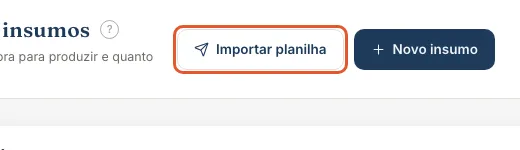
Clique em Importar planilha, no alto da tela. Serve para quem controla os insumos no Excel e não quer digitar tudo de novo.
Baixe o modelo e preencha
O botão Baixar modelo entrega uma planilha com as colunas certas: Insumo, Preço pago, Quantidade que veio, Unidade e Fornecedor. Se a sua já tem esses nomes de coluna, pode usar a sua.

Escolha o arquivo e confira
Aceita .xlsx e .csv. Antes de importar, o sistema mostra linha por linha o que vai acontecer: Novo, Já existe ou o problema de cada linha.
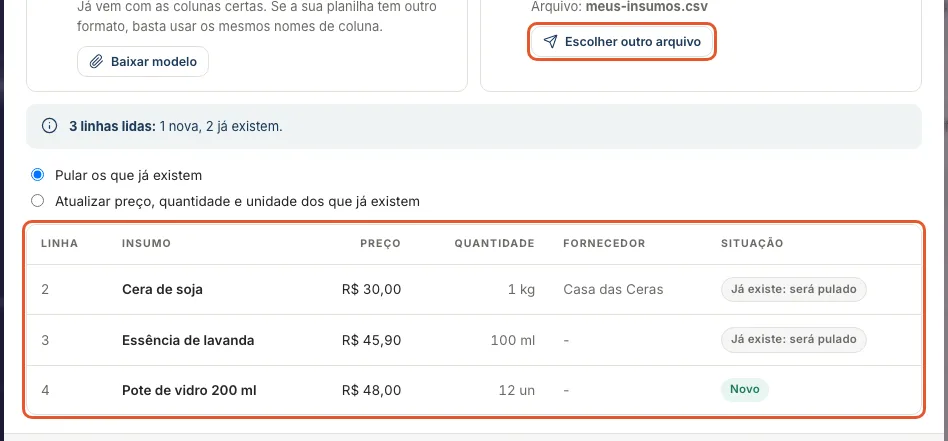
Clique em Importar
Os insumos entram na tabela. As linhas com problema ficam de fora e o resumo final diz o motivo de cada uma, com o número da linha na planilha para você corrigir.
O que significa cada parte
A tabela
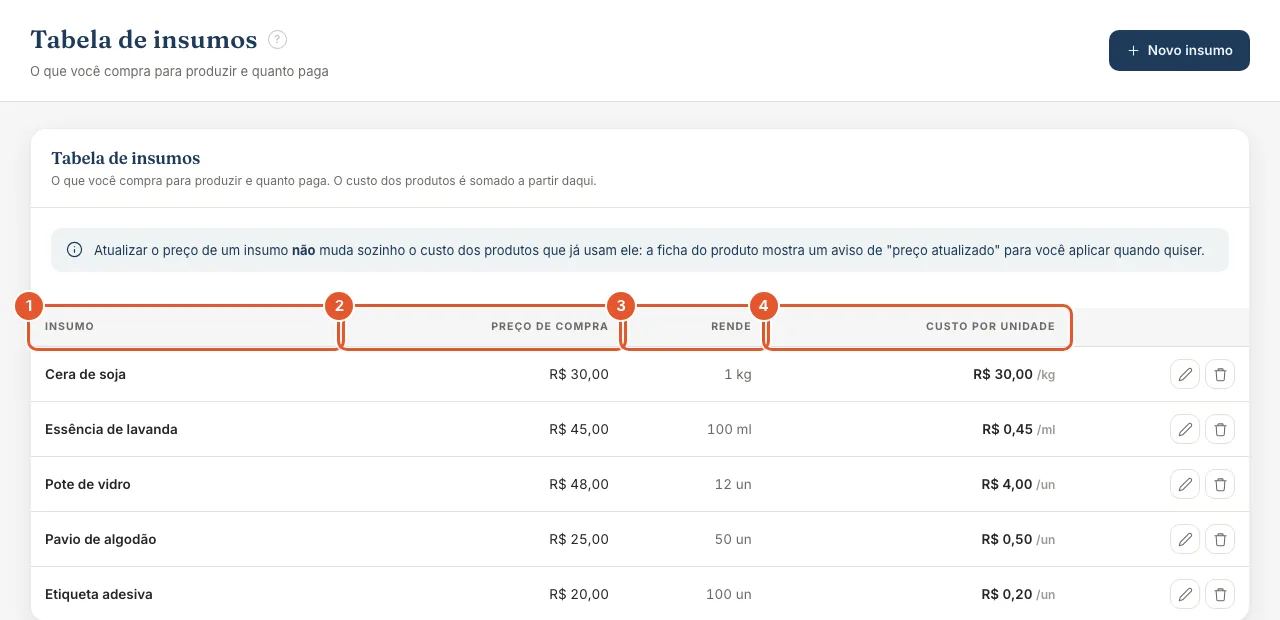
- Insumo
O nome que você deu.
- Fornecedor
De quem você comprou (opcional). Fica vazio se você não informou.
- Preço de compra
Quanto você pagou na compra.
- Rende
A quantidade que veio nessa compra (ex.: 1 kg).
- Custo por unidade
Preço ÷ quantidade. Ex.: R$ 30 por 1 kg = R$ 0,03 por grama.
- Usado em
Em quantos dos seus produtos esse insumo entra no custo. Fica em branco se nenhum usa.
Dicas
- Com muitos insumos, use a busca e o filtro de fornecedor no alto da tabela. Clique no título de uma coluna (Insumo, Fornecedor, Preço, Custo) para ordenar; clique de novo para inverter.
- O ícone de duplicar abre um novo insumo já preenchido: é rápido para cadastrar variações (ex.: o mesmo pote em outro tamanho).
- Atualizar o preço de um insumo não muda sozinho o custo dos produtos que já o usam. A ficha do produto mostra um aviso de “preço atualizado” e você aplica quando quiser.
- Cadastre o preço da última compra, para o custo refletir o que você paga hoje.
- Para atualizar vários preços de uma vez, importe a planilha de novo e marque “Atualizar preço, quantidade e unidade dos que já existem”.