
Caixa
Mostra o dinheiro de verdade: quanto você tem agora, o que ainda vai entrar e o que vai sair. É o controle de contas do dia a dia.
Passo a passo
Leia os quatro cartões de cima
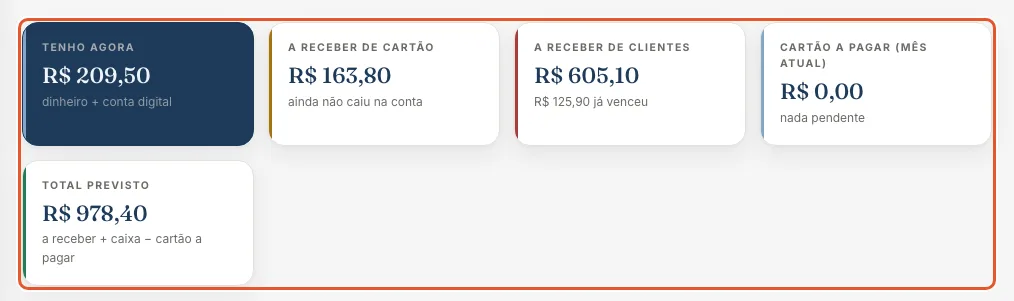
Eles resumem o seu dinheiro: o que você tem, o que vai receber, a fatura do cartão de crédito e o total previsto. Embaixo do Tenho agora e do Total previsto aparece a conta, para você conferir como o número foi feito.
Lance uma saída
Pagou algo? Clique em Nova saída, preencha data, valor, descrição e de qual conta o dinheiro saiu. O saldo da conta diminui.
Pague uma comissão
Em Nova saída, escolha a categoria Comissão e comece a digitar o nome de quem vai receber. Aparecem as vendas dela com comissão liberada e ainda não paga. Marque as que está pagando (dá para pagar só uma parte de cada) e o valor da saída é preenchido sozinho. Depois, no relatório Comissões a pagar, cada venda mostra que foi paga e em que data.
Mova dinheiro entre contas
Tirou da conta digital para o dinheiro em espécie? Use Transferir, no alto da tela.
Compra no cartão de crédito
Primeiro cadastre o cartão: no quadro Cartão de crédito, clique em Meus cartões e depois em Novo cartão (nome e dia de vencimento). Depois clique em Compra no cartão. Informe o cartão, o valor e se foi parcelado. Cada parcela cai na fatura do mês certo. Quando a fatura vencer, clique em Pagar fatura.
Acerte o saldo quando precisar
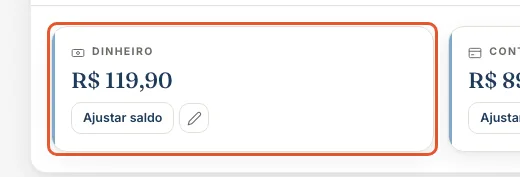
Se o saldo do sistema não bate com a realidade, clique em Ajustar saldo na conta e digite quanto ela tem de verdade.
O que significa cada parte
Os cartões do topo
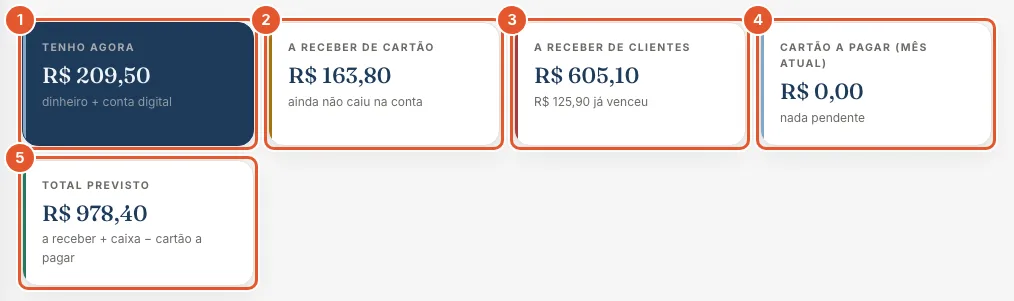
- Tenho agora
Dinheiro em espécie + conta digital. É o que você pode gastar hoje.
- A receber
O que ainda vai entrar: vendas que clientes vão pagar e vendas no cartão que a operadora ainda não depositou. Se algo já venceu, o cartão avisa.
- Fatura do cartão de crédito
Quanto vem na fatura do seu cartão de crédito da empresa neste mês.
- Total previsto
A conta final: o que você tem + o que vai receber − a fatura do cartão de crédito. A conta aparece escrita embaixo do valor.
Minhas contas e o resto da tela
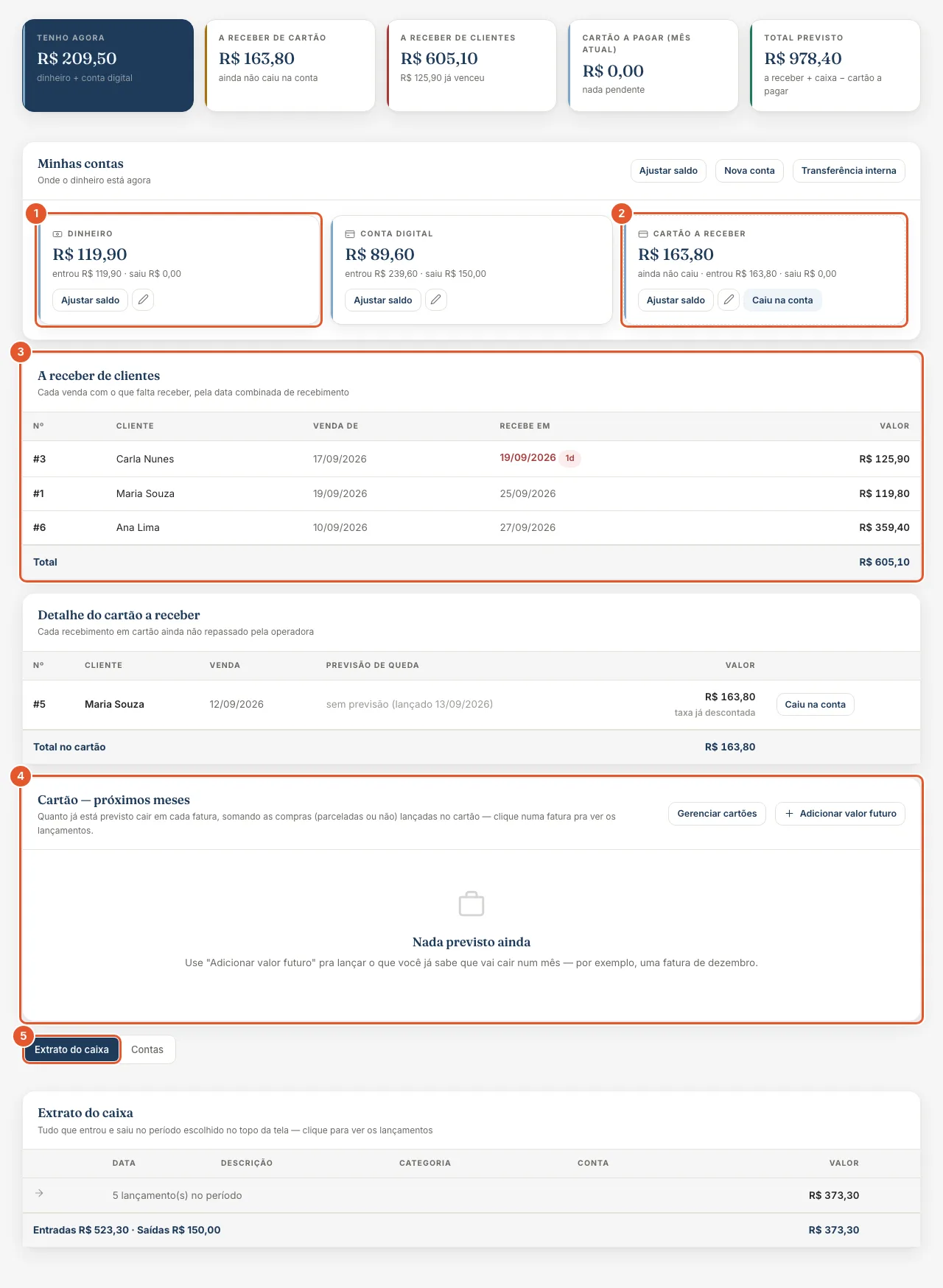
- Dinheiro e Conta digital
Onde o dinheiro está agora. Cada conta mostra o saldo.
- Cartão a receber
Uma conta especial: é o dinheiro das vendas no cartão que ainda vai cair. Quando cair, clique em “Caiu na conta” para mandar o dinheiro para a conta certa. Logo abaixo, o Detalhe do cartão a receber lista cada recebimento que ainda não foi repassado.
- A receber de clientes
Lista de cada venda em aberto, com a data combinada de recebimento e o valor. Com mais de 4 vendas, ela começa recolhida: clique no cabeçalho para abrir.
- Cartão de crédito
As faturas do seu cartão, mês a mês. Clique numa fatura para ver as compras dela. Nas que já venceram ou são do mês atual, aparece o botão Pagar fatura.
- Extrato do caixa
Tudo que entrou e saiu no período escolhido no alto da tela, na ordem. Já vem aberto. Serve para conferir. É a única parte da tela que muda com o período.
Dicas
- Comece cadastrando suas contas (Nova conta) e ajustando o saldo de cada uma, para o Caixa começar certo.
- Para excluir uma conta que você criou, ela precisa estar zerada: se ainda tem dinheiro, o sistema avisa e não exclui (transfira o valor ou ajuste o saldo antes). Conta que já teve movimento não é excluída: use o lápis para desativar (também só com a conta zerada). Contas desativadas ficam escondidas; para vê-las, clique em “Mostrar contas desativadas”.
- Despesas gerais da empresa (anúncios, ferramentas) também podem ser lançadas aqui como saída.
- O período no alto da tela vale só para o extrato e para os totais de entrada e saída. Os quatro quadros de cima mostram sempre a situação de agora.