
Produtos
Onde você cadastra o que vende. O sistema soma o custo sozinho e mostra na hora quanto você ganha em cada unidade.
Passo a passo
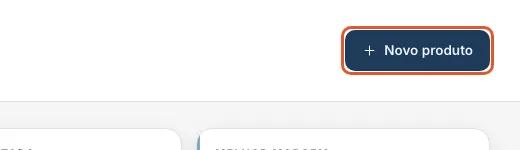
Clique em Novo produto
Fica no alto da tela.
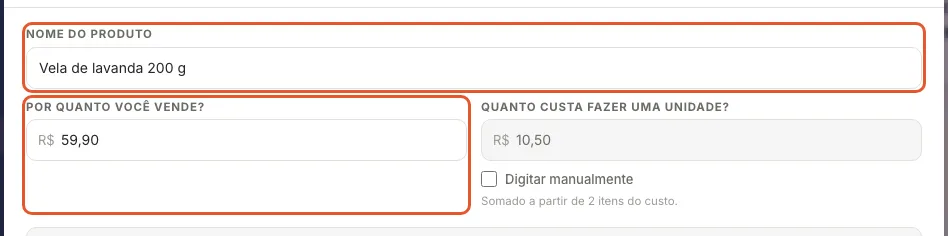
Preencha o essencial
Digite o Nome do produto e Por quanto você vende. O valor de venda é obrigatório: sem ele o produto não é salvo.
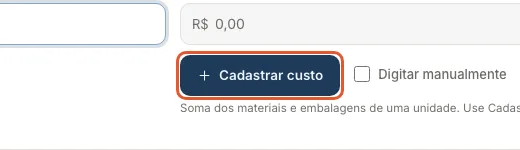
Clique em Cadastrar custo (quem fabrica)
O botão fica logo abaixo do campo Custo. O campo Custo não se digita: ele é somado a partir do que você informar. Quem marcou que só revende não vê esse botão: o campo já vem pronto pra digitar direto.
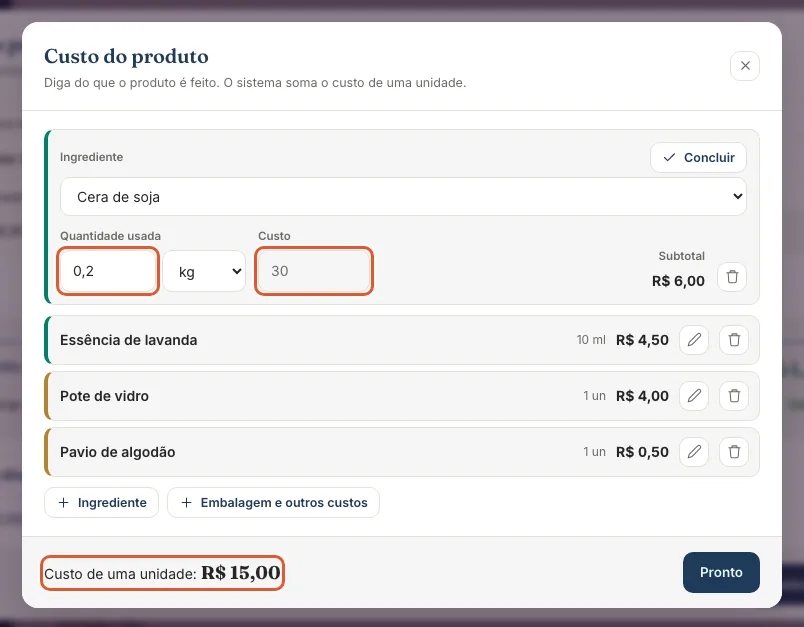
Diga do que o produto é feito
Na janela que abriu, adicione um ingrediente ou uma embalagem, escolha o insumo, diga a quantidade usada e a unidade. Repita para cada item e clique em Pronto.
Confira o custo indireto
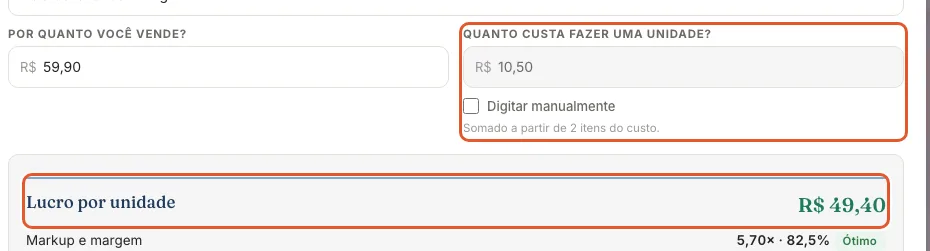
Logo abaixo do Custo fica o Custo indireto (por unidade): energia, tempo, desgaste e outros gastos que não estão na ficha. Ele já vem com R$ 5,00. Mude o valor para esse produto, ou deixe 0 se não quiser contar esse gasto.

Produto pronto ou de revenda?
Quem marcou que só revende já vê o campo de custo pronto pra digitar, sem precisar marcar nada. Quem fabrica e às vezes também revende: se o produto não é feito de insumos que você cadastra, marque Digitar manualmente, ao lado do botão Cadastrar custo, e digite quanto ele custa para você. Nesse caso, não precisa cadastrar itens.
Veja o lucro aparecer
Na janela do produto, o lucro por unidade e a margem se atualizam sozinhos. Se estiver bom, clique em Cadastrar.
Se tiver aromas ou estoque
Use Cadastrar aromas e Cadastrar estoque. É opcional: só serve para escolher o aroma na venda e ser avisado quando estiver acabando.
Coloque uma foto (opcional)
Em + Outras opções, use Adicionar foto e escolha uma imagem do celular ou do computador. A foto aparece na ficha do produto e no catálogo em PDF. Para trocar ou tirar, edite o produto.
Monte o catálogo em PDF
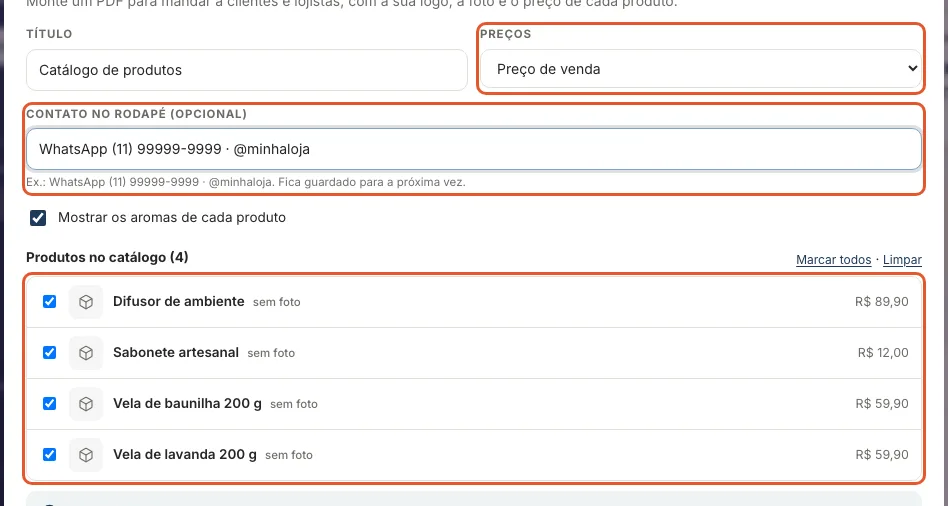
Clique em Catálogo em PDF, no alto da tela. Escolha o preço (de venda, de revenda ou sem preço), marque os produtos, escreva o contato do rodapé (WhatsApp, Instagram) e clique em Baixar catálogo. O PDF sai com a sua logo, a cor do seu visual, a foto e o preço de cada produto.
O que significa cada parte
Os cartões e a tabela da tela Produtos
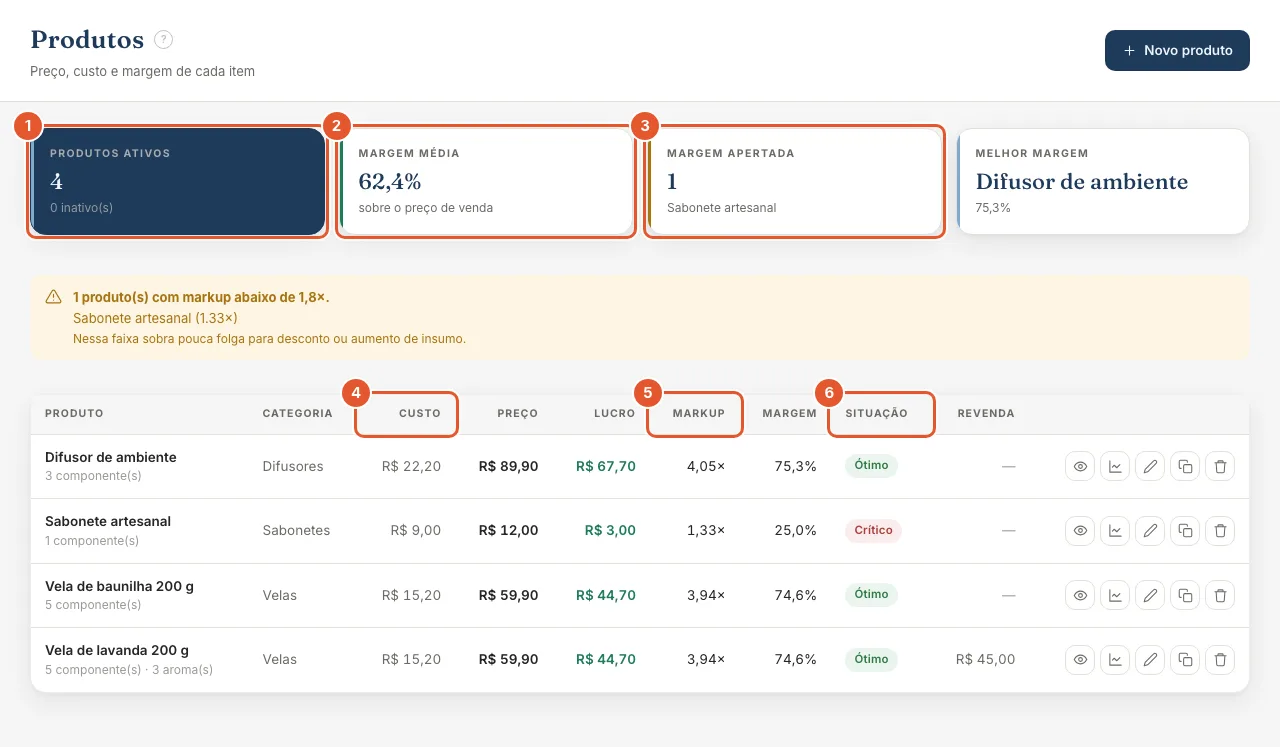
- Produtos ativos
Quantos produtos você tem à venda agora.
- Margem média
A média da margem de todos os produtos ativos.
- Margem apertada
Quantos produtos estão com lucro baixo ou crítico. Toque nos nomes para corrigir o preço.
- Custo · Preço · Lucro
Custo de fazer uma unidade, preço de venda e o que sobra.
- Markup e Margem
Quantas vezes o preço é maior que o custo, e o lucro em porcentagem do preço.
- Estoque
Quantas unidades você tem. Clique na seta ao lado do nome para ver o estoque de cada aroma. A etiqueta avisa quando falta repor ou quando acabou.
- Situação
Crítico, Apertado, Adequado ou Ótimo, de acordo com o markup. Verde é bom; vermelho pede atenção.
Dicas
- Ao editar um produto, o link “Ver o preço deste produto em Precificação” leva direto à tela de Precificação.
- No alto da tela de Produtos, a faixa Custo indireto padrão mostra o valor que vale para os produtos novos. Em Alterar você muda o padrão e escolhe se vale só para os próximos ou também para todos os produtos já cadastrados.
- No celular, cada produto aparece como um cartão, sem rolar para o lado. Toque no cartão para abrir a ficha de custo, na setinha para ver o estoque de cada aroma e no ⋯ para Editar, Duplicar, Excluir e os outros atalhos.
- O catálogo usa a logo e a cor que você escolheu em Meu perfil, na aba Visual.
- Sem custo cadastrado, o sistema avisa: o lucro mostrado não é o real.
- Produto pronto ou de revenda: quem só revende já vê o campo de custo digitável direto; quem também fabrica marca Digitar manualmente.
- Em cada linha, o lápis edita o produto e o menu ⋯ guarda os outros atalhos: ver ficha de custo, análise por aroma, duplicar e excluir. Clicar na linha também abre a ficha de custo.
- Duplicar é ótimo para criar uma versão parecida (ex.: vela de 300 g a partir da de 200 g).