
Vendas
Onde você registra cada venda. O sistema calcula o lucro na hora e controla o que ainda falta receber.
Passo a passo
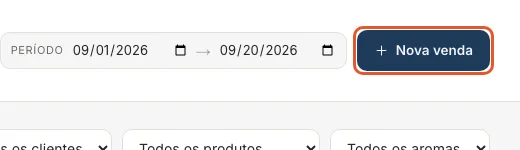
Clique em Nova venda
O botão está no menu lateral e no alto da tela de Vendas.
Adicione o que vendeu
Toque em Escolher produto e aromas e escolha o produto. Se ele tem aromas, use + e − para dizer quantos você vendeu de cada um (os que você não vendeu ficam em 0). Se não tem aromas, ajuste a quantidade. O preço já vem preenchido e você pode mudar. Se o cliente for uma revendedora e o produto tiver preço de revenda, vem o preço de revenda (se você escolher a revendedora depois, os produtos já na venda também mudam, menos os que você alterou à mão). Toque em Ok: o produto volta para a venda como um cartão pequeno, com os aromas escolhidos. Para tirar um aroma, use o ×; para mudar as quantidades, toque em Alterar aromas e quantidades. Para vender outro produto na mesma venda, use Adicionar outro produto.

Escolha o cliente
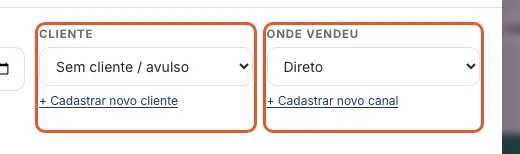
Deixe “Sem cliente / avulso” se não quiser cadastrar. Se o cliente ainda não existe, use + Cadastrar novo cliente. O canal de venda (Instagram, WhatsApp, feira…) fica em Detalhes da venda; se você não mexer, vale “Direto”.
Diga se o cliente já pagou
Escolha a forma de pagamento e responda “O cliente já pagou?”. Com Sim, confira a data em Quando você recebeu (já vem com hoje); ao registrar, se a forma não for cartão nem boleto (Pix, dinheiro, transferência), o recebimento já é lançado sozinho na sua conta digital, no valor total e na data que você informou. Para mudar a conta ou a forma, abra a venda. No cartão e no boleto, aparece o campo Taxa retida (opcional): informe quanto a maquininha ou o banco desconta, preenchendo o campo de % ou o de R$ (o outro mostra a conta sozinho), e o lucro abaixo já sai certo; se não souber agora, deixe em branco. Depois o sistema abre a tela do recebimento, que pede a previsão e traz a taxa já preenchida, para você conferir e corrigir se for outra. Com Não, informe Quando vai receber. Se você escolher Sim e colocar uma data futura, o sistema entende que o dinheiro ainda não entrou: troca para Não e não lança nenhum recebimento.

Confira o resumo e registre
Embaixo você vê o total, a taxa retida (se informou), o custo dos produtos, quanto você recebe e o lucro. Clique em Registrar venda.
Abra a venda para ver a situação dela
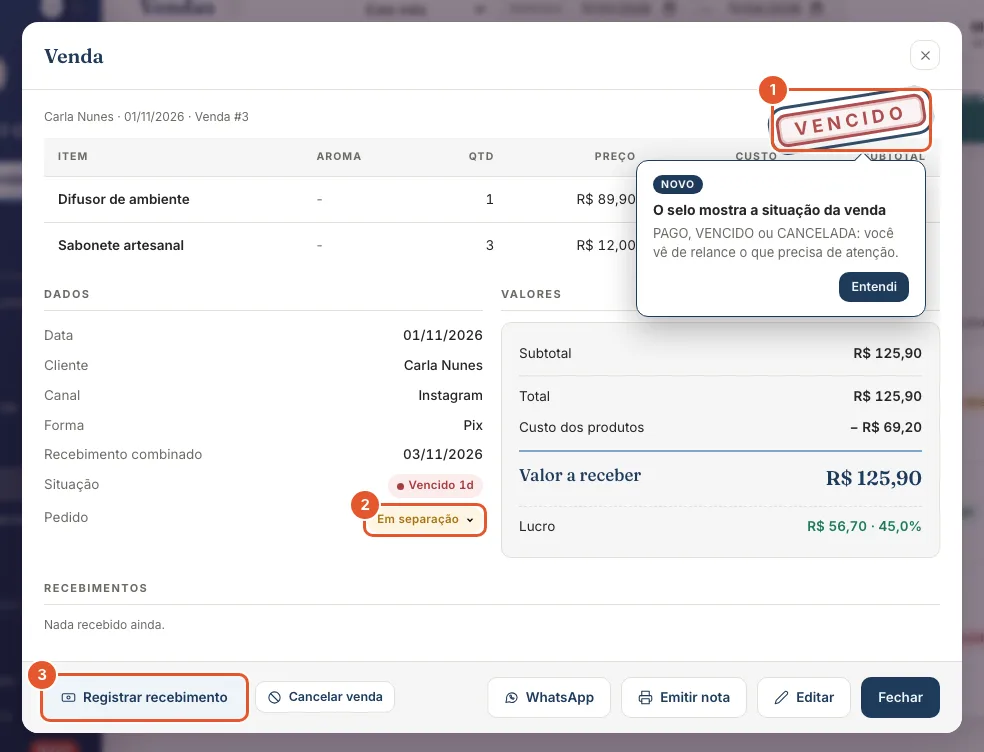
Na lista, clique na venda. Um carimbo no alto da ficha mostra a situação: PAGO (verde) quando já foi recebida, VENCIDO (vermelho) quando passou da data combinada e ainda não foi paga, e CANCELADA (cinza) quando foi cancelada. Enquanto a venda está dentro do prazo, não há carimbo. Em Pedido, escolha em que pé está a entrega: Em separação, Entregue ou Concluído.
Quer só orçar? Salve um orçamento
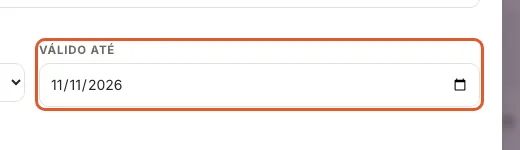
Na tela de Vendas, abra a aba Orçamentos e clique em Novo orçamento. Escolha os produtos e o cliente e confira o campo Válido até (já vem com 7 dias). Clique em Salvar orçamento. Para mandar ao cliente, use Gerar PDF. O orçamento não entra no faturamento, no estoque nem em Contas a receber.
Quando o cliente aprovar, transforme em venda
Na aba Orçamentos, clique em Virar venda na linha dele. A venda abre já com os produtos, o cliente e os valores; é só dizer se o cliente já pagou e clicar em Registrar venda. O orçamento fica como Convertido, com o número da venda.
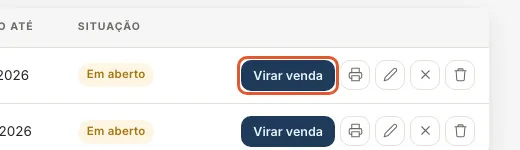
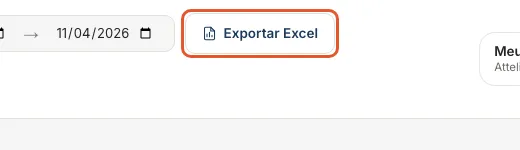
Precisa levar as vendas para o Excel ou para o contador?
Clique em Exportar Excel, no alto da tela. A planilha traz as vendas que estão na lista agora (respeitando período e filtros) em três abas: Vendas, Itens e Recebimentos. Os valores já vêm como número e as datas como data.
O que significa cada parte
A tela de Vendas
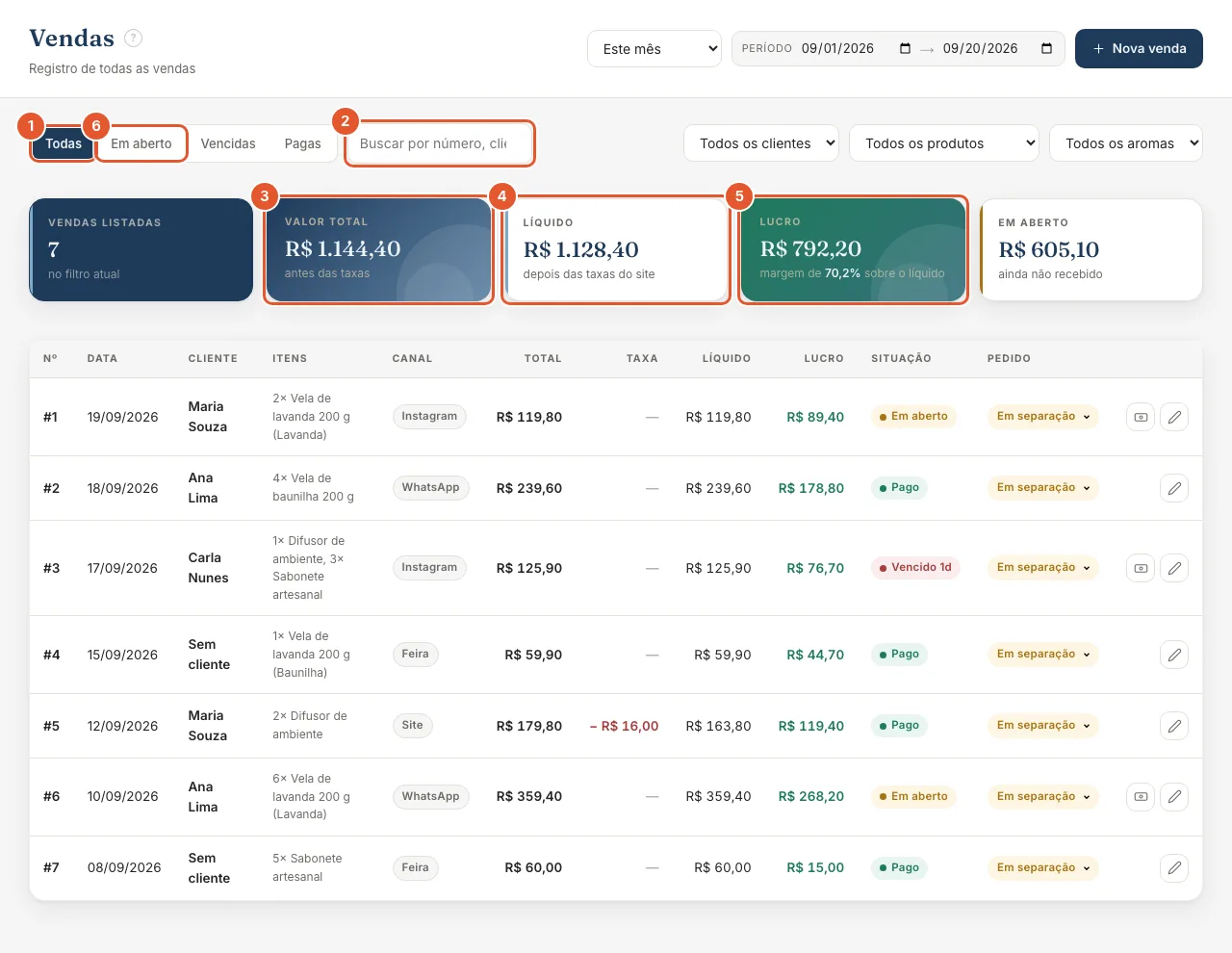
- Filtros: Todas, Em aberto, Vencidas, Pagas
Mostram só as vendas naquela situação.
- Busca e filtros
Procure por número, cliente, produto ou aroma.
- Valor total
Soma das vendas listadas, antes das taxas.
- Líquido
O que fica depois das taxas da plataforma.
- Lucro
O que sobra depois do custo dos produtos, taxas e comissões.
- Em aberto
O que ainda não foi recebido.
A aba Orçamentos
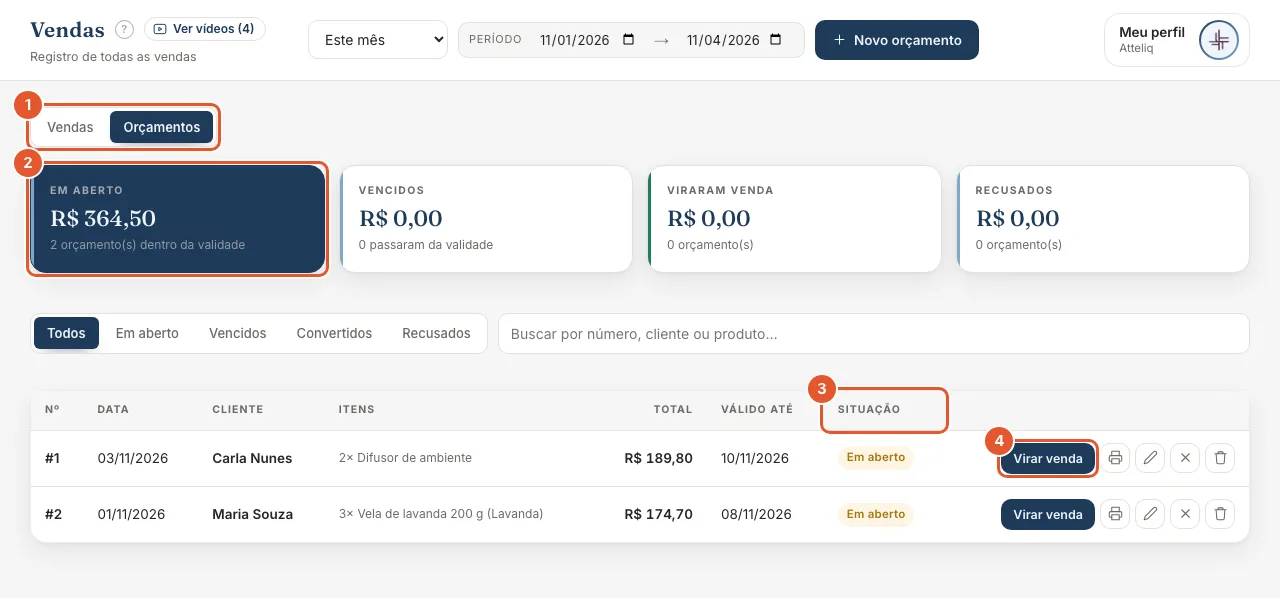
- Vendas | Orçamentos
Troque entre a lista de vendas e a lista de orçamentos salvos.
- Em aberto
Quanto você já orçou e ainda está dentro da validade, esperando o cliente decidir.
- Situação
Em aberto, Vencido (passou da validade), Convertido (já virou venda) ou Recusado.
- Virar venda
Abre a venda já preenchida com o orçamento. Depois de registrada, o orçamento fica como Convertido.
A ficha da venda
- Carimbo
PAGO, VENCIDO ou CANCELADA. Sem carimbo, a venda está a receber e ainda dentro do prazo.
- Pedido
Em separação (ainda preparando), Entregue (já foi para o cliente) ou Concluído (entregue e paga). Toque para mudar.
- Registrar recebimento
Aparece enquanto falta receber. Lança o pagamento e a venda passa para PAGO.
O resumo da venda
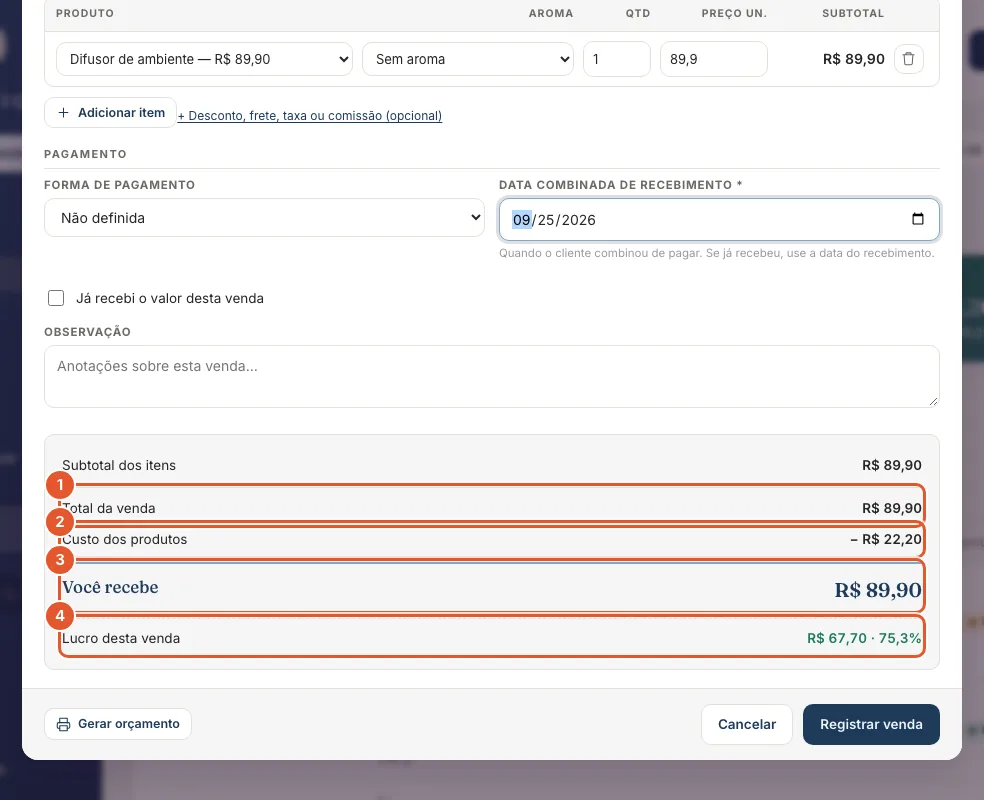
- Total da venda
Itens somados, menos desconto (em reais ou em %) e mais frete cobrado.
- Custo dos produtos
Quanto custou fazer o que você vendeu.
- Você recebe
O total menos as taxas da plataforma.
- Lucro desta venda
Você recebe − custo dos produtos − comissão, com a margem ao lado.
Dicas
- Canal de venda (onde vendeu), data da venda, número do pedido, desconto (em reais ou em %), frete, taxa da plataforma, comissão e observação ficam em “+ Detalhes da venda”. Só abra quando precisar.
- Ao escolher o produto, cada aroma mostra quanto você tem em estoque. Se você colocar mais do que tem, aparece um aviso em amarelo: a venda ainda pode ser registrada, mas o estoque fica negativo quando o pedido for entregue.
- Para orçar sem registrar a venda, use a aba Orçamentos: lá você salva o orçamento, baixa o PDF com Gerar PDF e, quando o cliente aprovar, transforma em venda com Virar venda.
- A data da venda já vem com hoje e o número do pedido é sugerido pelo sistema. Só mude se quiser.